Векторная графика описывает изображение через объекты и их параметры: линии, кривые, окружности, многоугольники, заливки. Вместо цвета каждого пикселя можно сохранить, например, координаты центра окружности и её радиус.
Это удобно для чертежей, значков и схем, в которых важны геометрические формы. При изменении размера программа заново строит изображение по описанию. Однако итог на обычном экране всё равно показывается с помощью пикселей.
Рисунок как набор правил
Возьмём окружность с центром в точке (4; 3) и радиусом 2 условные единицы. Её описание не требует заранее перечислять все цветные точки. Достаточно задать геометрию, цвет линии и свойства заливки.
Если весь рисунок увеличить вдвое относительно начала координат, новый центр окажется в (8; 6), а радиус станет равен 4. Значения изменились по правилу масштаба. Мы не растягивали готовые квадраты исходной растровой картинки.
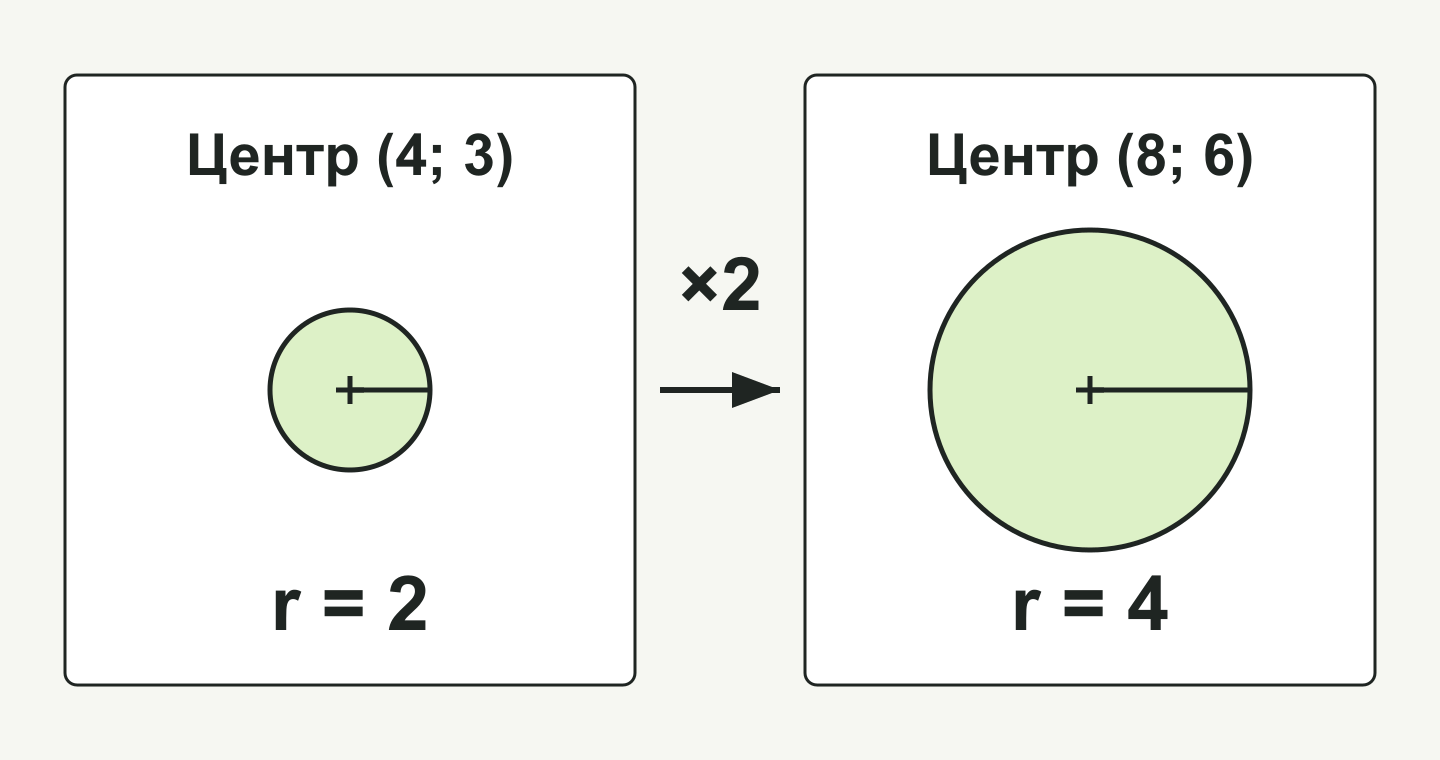
При едином масштабе 2 и координаты относительно начала, и радиус удваиваются. Пропорции окружности сохраняются.
Какие параметры можно менять
Векторный объект можно переместить, повернуть, изменить его размеры или цвет. Для прямоугольника задают положение и стороны, для линии — её концы, для кривой — описание контура. В редакторе эти параметры часто меняют перетаскиванием опорных точек, хотя внутри сохраняются числовые данные.
Объекты могут перекрывать друг друга. Если зелёный прямоугольник расположен поверх синего, часть синего не видна, но сам объект может оставаться в документе. Это отличается от простого закрашивания пикселей одного слоя: при перемещении верхней фигуры нижняя снова появляется, если её не удалили.
Почему увеличение бывает чётким
Круглый значок, заданный окружностью, можно построить и маленьким, и большим. Программа рассчитывает границу под выбранный размер вывода. Поэтому для геометрических рисунков увеличение обычно не проявляет исходную пиксельную сетку, как при увеличении растра.
Это не обещание идеального результата для любого документа. Внутри векторного файла может лежать растровая фотография; она сохраняет ограничения своего разрешения. Слишком тонкая линия может исчезать при уменьшении, а надпись — стать нечитаемой. Способ масштабирования толщин и эффектов зависит от настроек редактора.
Когда вектор особенно удобен
- Нужно использовать один значок в разных размерах.
- Схема состоит из блоков, стрелок и подписей.
- Требуется быстро менять цвета и положение отдельных элементов.
- Геометрия важнее фотографической фактуры.
Для сложных фотографий перечисление отдельных контуров обычно неудобно. Автоматическая трассировка пытается превратить растр в набор фигур, но результат зависит от исходника и настроек. Это новый способ описания изображения, а не гарантированное восстановление «настоящих» контуров предмета.
Файл, редактор и готовое изображение
SVG — один из форматов описания векторной графики. Его возможности включают не только геометрические фигуры, но и текст и встроенные изображения. Открывая файл, программа должна поддерживать используемые возможности; сложные эффекты могут отображаться по-разному.
Для публикации схему иногда преобразуют в PNG. Тогда результат становится растровой сеткой выбранной ширины и высоты. Исходный векторный документ полезно сохранить отдельно: из него можно позже получить другую версию. Разницу между содержимым и расширением файла помогает понять статья о файлах и папках; объём растрового экспорта рассчитывается по отдельным правилам.
Источник: W3C, SVG 1.1, Introduction и Coordinate Systems. Пример масштабирования окружности и объяснение выбора представления составлены для этой статьи.
Информатика в Minecraft
Нужна помощь с отличиями векторной графики от растровой? Уроки информатики в Майнкрафт онлайн — занятия MindCube с преподавателем для учеников 5–15 лет. Посмотрите, как проходят уроки и какие форматы занятий доступны в MindCube.