Чтобы вставить изображение в текстовый документ, выберите место в тексте, добавьте файл рисунка средствами редактора, затем настройте размер и размещение. После этого проверьте, что рисунок не искажён, не закрывает текст и остаётся рядом с пояснением. Ниже показан общий порядок и пример LibreOffice Writer.
Подготовьте подходящий файл
Сначала определите, что должен объяснять рисунок. Для схемы важны чёткие линии и читаемые обозначения; для фотографии – различимые детали. Собственный рисунок, фотография или изображение с подходящими условиями использования обычно позволяют заранее понять, как его можно включить в работу.
Не берите миниатюру, если затем придётся сильно увеличивать её. Увеличение рамки растрового изображения не создаёт отсутствующие детали: мелкие подписи могут остаться нечитаемыми. При возможности используйте исходный файл достаточного разрешения.
Вставьте рисунок из файла
- Поставьте курсор рядом с абзацем, которому нужна иллюстрация.
- В Writer выберите Вставка → Изображение и найдите файл.
- Уточните, вставляется ли изображение в документ целиком или используется ссылка на внешний файл.
- Подтвердите вставку и сохраните документ.
При встраивании данные изображения входят в документ. При вставке связи документ обращается к отдельному файлу. Если такой файл переместить или не передать получателю, изображение может стать недоступным. Поэтому перед отправкой надо проверить выбранный способ, а не полагаться только на то, что картинка видна у автора.
Изменяйте размер с сохранением пропорций
Важна связь ширины и высоты. Если исходный рисунок имеет размер 400 × 225, при уменьшении ширины до 240 обе стороны надо умножить на 0,6. Тогда высота станет 135. Круг внутри изображения останется кругом.
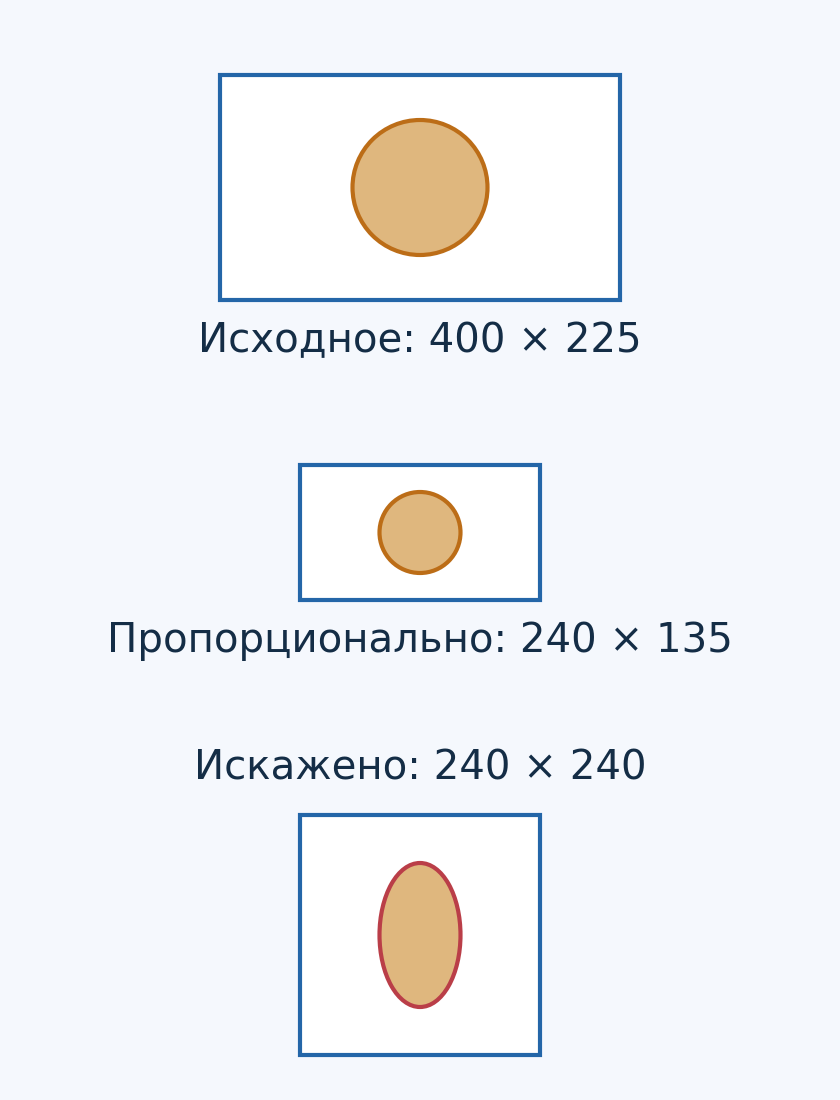
Если при той же ширине задать высоту 240, вертикальный размер изменится иначе и фигуры вытянутся. Для сохранения геометрии включают соответствующую настройку сохранения пропорций или используют предусмотренный программой способ изменения размера. Поведение угловых и боковых маркеров зависит от редактора и настроек, поэтому результат нужно проверить.
Масштабирование, обрезка и поворот – разные действия. Обрезка скрывает часть изображения, поворот меняет его ориентацию, а масштабирование меняет отображаемые размеры. Перед обрезкой убедитесь, что не потеряли важную деталь или подпись.
Выберите размещение относительно текста
Для первой учебной работы часто удобно поместить рисунок отдельным блоком между абзацами. Тогда основной текст читается по всей ширине, а иллюстрация имеет своё место. Обтекание позволяет строкам идти сбоку, но на узкой странице для них может остаться слишком мало пространства.
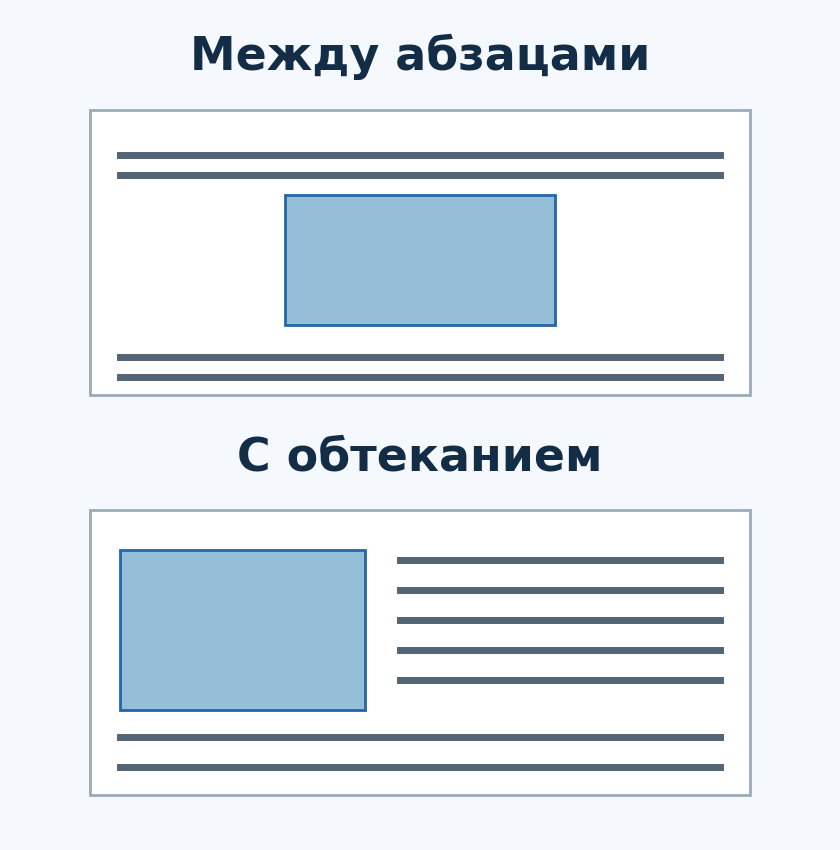
В Writer параметры обтекания находятся в свойствах объекта; точное расположение команд зависит от варианта интерфейса. После выбора проверьте не только текущую страницу, но и следующую: перенос текста способен изменить положение рисунка.
Добавьте подпись и доступное описание
Подпись должна связывать картинку с объяснением: например, «Стойки и раскос учебного макета». В тексте сообщите, на какую деталь обратить внимание. При наличии поля альтернативного описания кратко передайте существенное содержание рисунка.
Цифры, условия задачи и основные выводы лучше сохранить текстом рядом. Читатель должен понять материал и в случае, когда изображение не видно. Особенности такого сочетания разобраны в статье «Зачем сочетать текст и графику».
Проверка перед отправкой
Задание. В документ добавлено связанное изображение, расположенное в папке автора. Получателю отправили только документ. Можно ли быть уверенным, что он увидит рисунок?
Ответ. Нет. Получателю может быть недоступен отдельный исходный файл. Нужно встроить изображение либо правильно передать зависимые файлы и проверить документ в условиях получателя. Дополнительно убедитесь, что текст не перекрыт и пропорции сохранены.
Команды сверены с официальной справкой Writer: вставка изображения из файла и обтекание.
Информатика в Minecraft
Хотите оформлять учебные работы с понятными схемами и подписями? Уроки информатики в Майнкрафт онлайн – занятия MindCube с преподавателем для учеников 5–15 лет. Посмотрите, как проходят уроки и какие форматы занятий доступны в MindCube.